| ■ HIGASHI ドライブレコーダー HDR-w200L |
| 【 1-概要 (前置き) 】 株式会社 ヒガシ HDR-w200L で録画した映像を「専用ソフト」で再生することができます。 インターネットに接続されたパソコンに「専用ソフト」をインストールし、録画されたデータを 再生すると、Google Mapと連動されて、加速度などの情報と合わせて再生することができます。 【 2-専用ソフトのダウンロードとインストール 】 2-1. 下記の url にアクセスする。 HIGASHIのトップページから、サポートの「APP ダウンロード」を開く。 https://higashi-global.com/jp/ もしくは、直接 「APP ダウンロード」ページにアクセスする。 https://higashi-global.com/jp/application/ 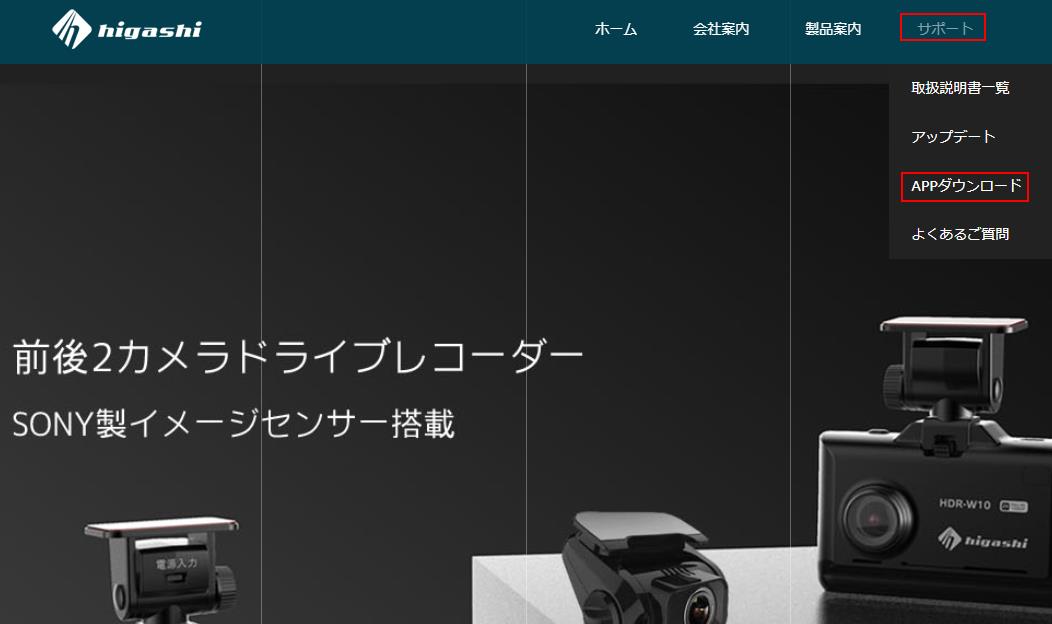 2-2. アプリケーション DashGo のダウンロードをクリックし、ファイル DashGo_V1.21.0713.zip の ダウンロードが完了するまで、暫く待つ。(数十秒間) (ダウンロードサイトによっては、圧縮ファイル名がDashGo_V1.21.0713.exeの場合もある。 DashGo_V1.21.0713.exeの場合は、手順2-3,2-4,2-5 は省略し、手順2-6へ進む。) 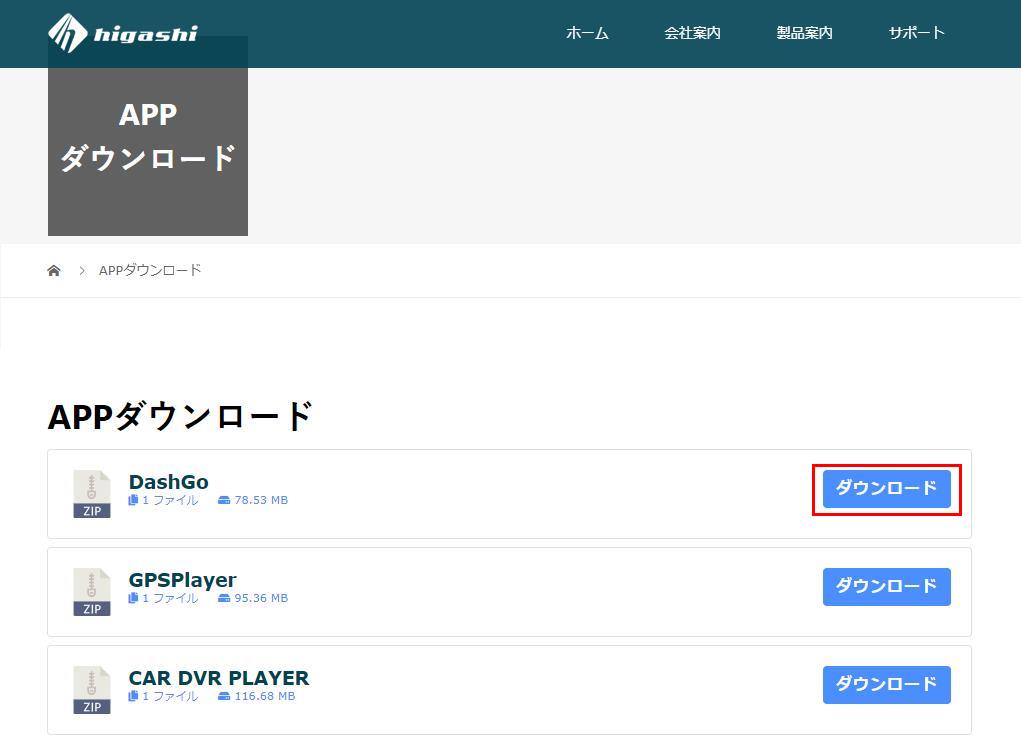 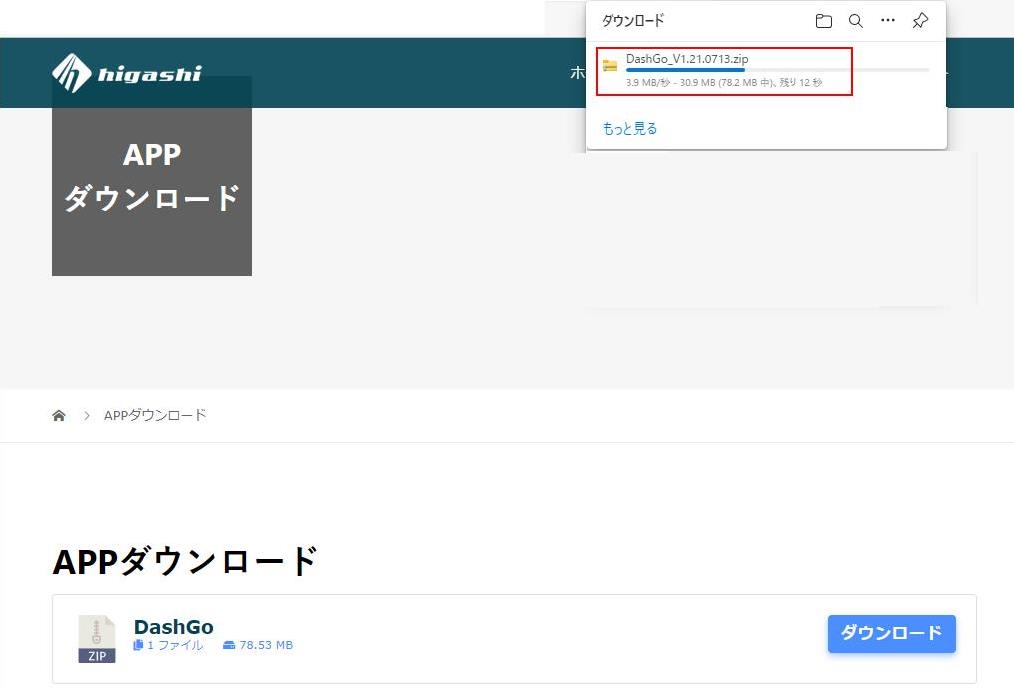 2-3. ファイル DashGo_V1.21.0713.zip を適当なフォルダーにコピーする。 コピーするフォルダー名は、自由に決めてよい。 ここでは、ローカルディスク(C:) > Tool > DashGo フォルダーとする。 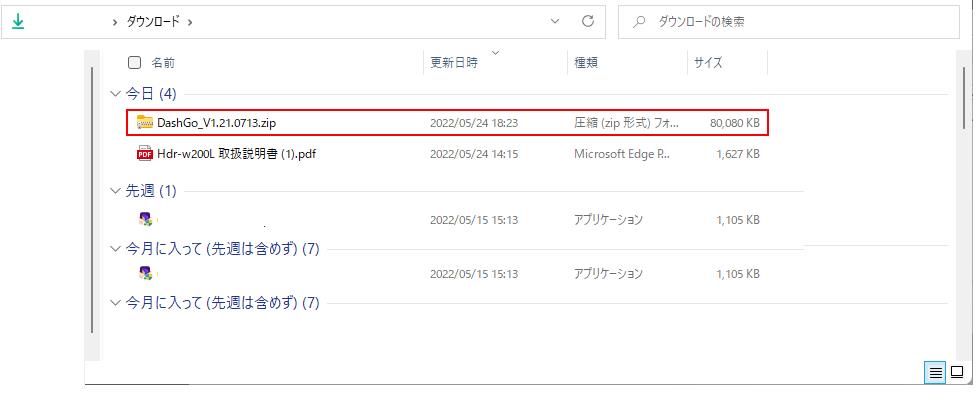 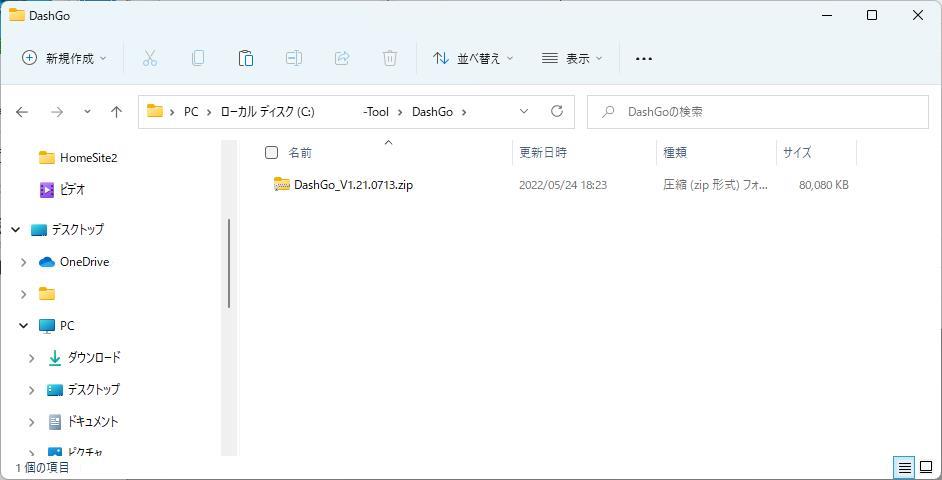 2-4. 圧縮ファイル(DashGo_V1.21.0713.zip)を解凍する。 解凍するには、DashGo_V1.21.0713.zipを選択し、次にマウスの右ボタンをクリックする。 「すべて展開」を選択する。 展開されるフォルダーの場所は、通常は指定されたままの場所(DashGo_V1.21.0713)で、変更しない。 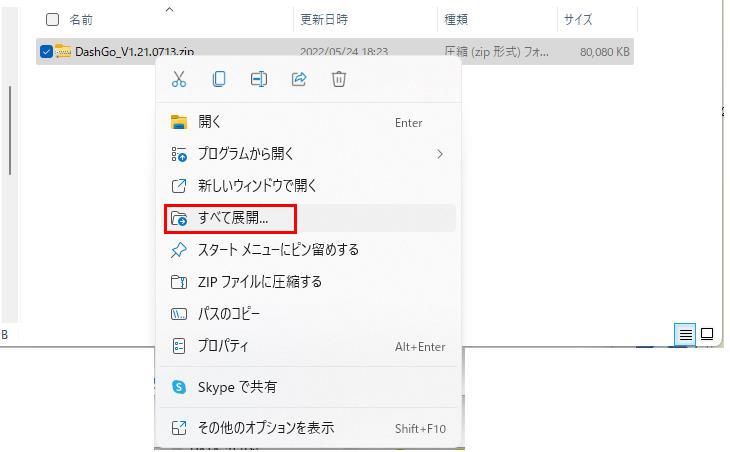 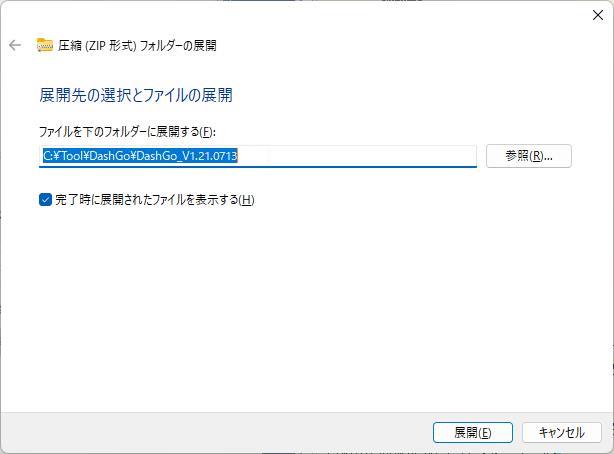 2-5. ファイルが解凍された場所 DashGo_V1.21.0713 フォルダーをマウスでダブルクリックして開ける。 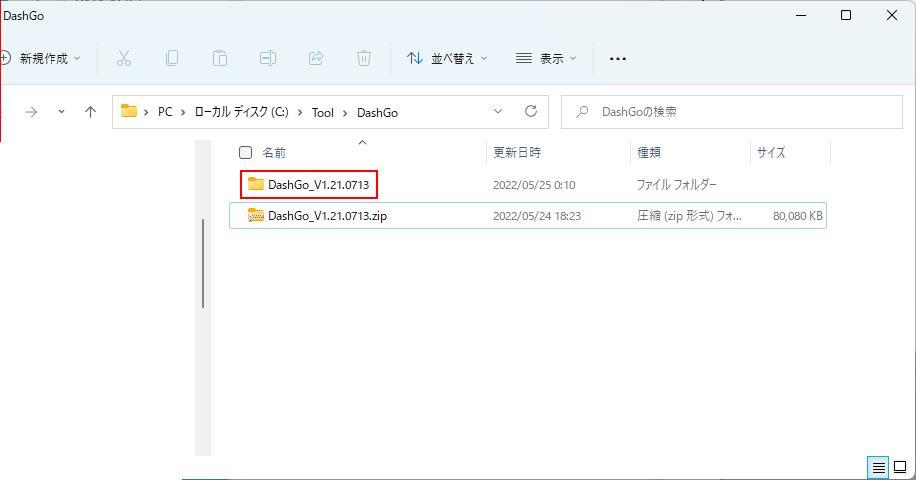 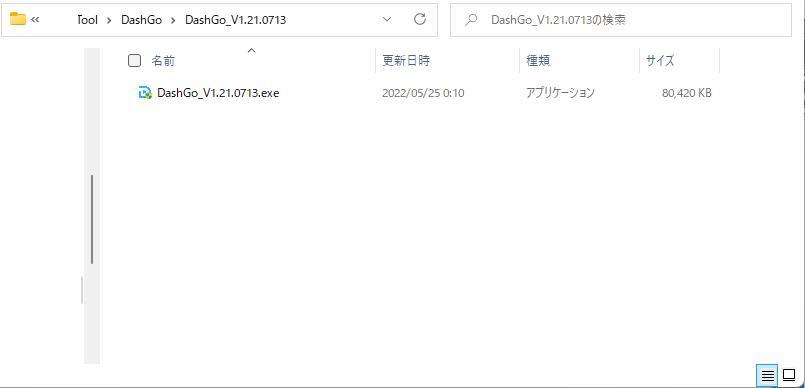 2-6. 実行ファイル DashGo_V1.21.0713.exe をマウスでダブルクリックして実行する。 exe ファイルは、ウイルス等が仕込まれていて危険な場合があり、 Windowsによって実行をストップ(保護)される。 今は安全なファイルだということにして、詳細情報を選択し、一応安全だとして実行する。 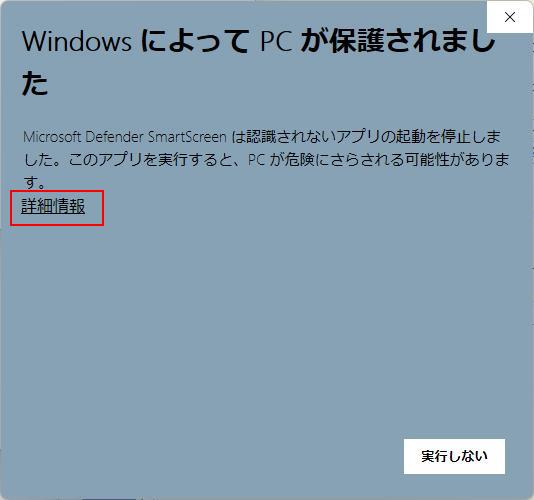 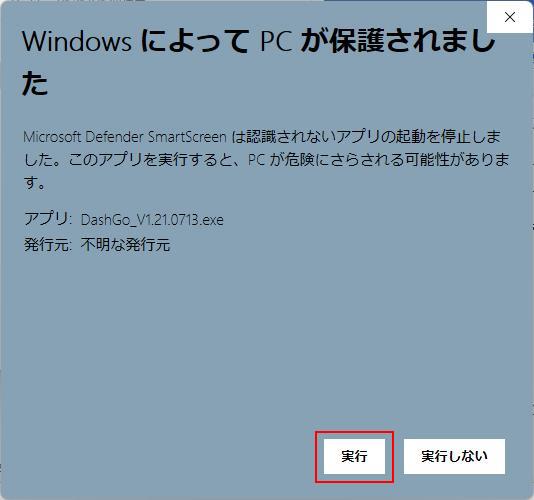 2-7. 実行を継続しようとすると、ポップアップで以下のような警告がでるので、「はい」を選択する。 警告文の例 「この不明な発行元からのアプリがデバイスに変更を加えることを許可しますか ? 」 2-8. インストールを続行する。 Please select language は Japanese のまま、ok を選択する。 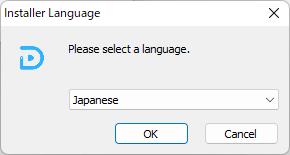 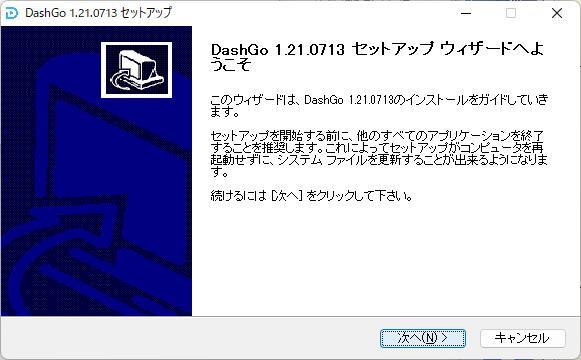 2-9. インストール先はデフォルトのまま続行する。 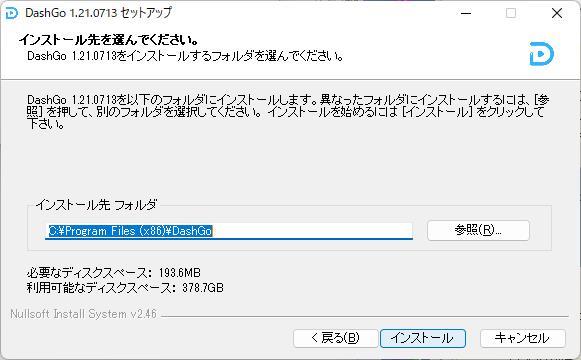 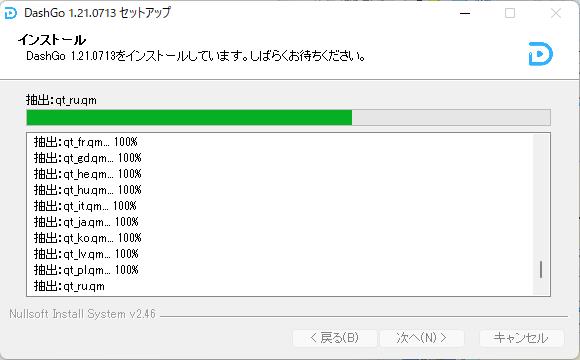 2-10. 以下のような「セットアップウイザードが完了しました」のメッセージが出たら、完了する。 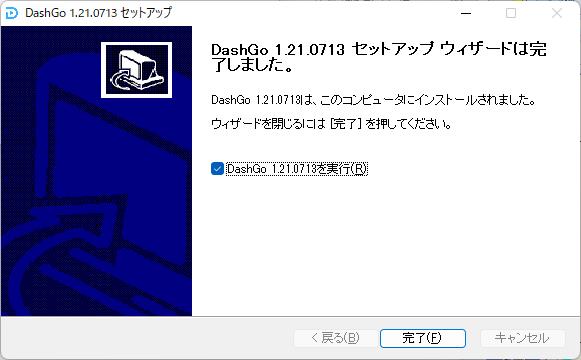 |
| 【 3-専用ソフトの実行 】 |
| 1. 上記インストールの最後に、「DsahGo 1.21.0713を実行」にチェックが入ったまま完了すると、 DashGo が実行される。 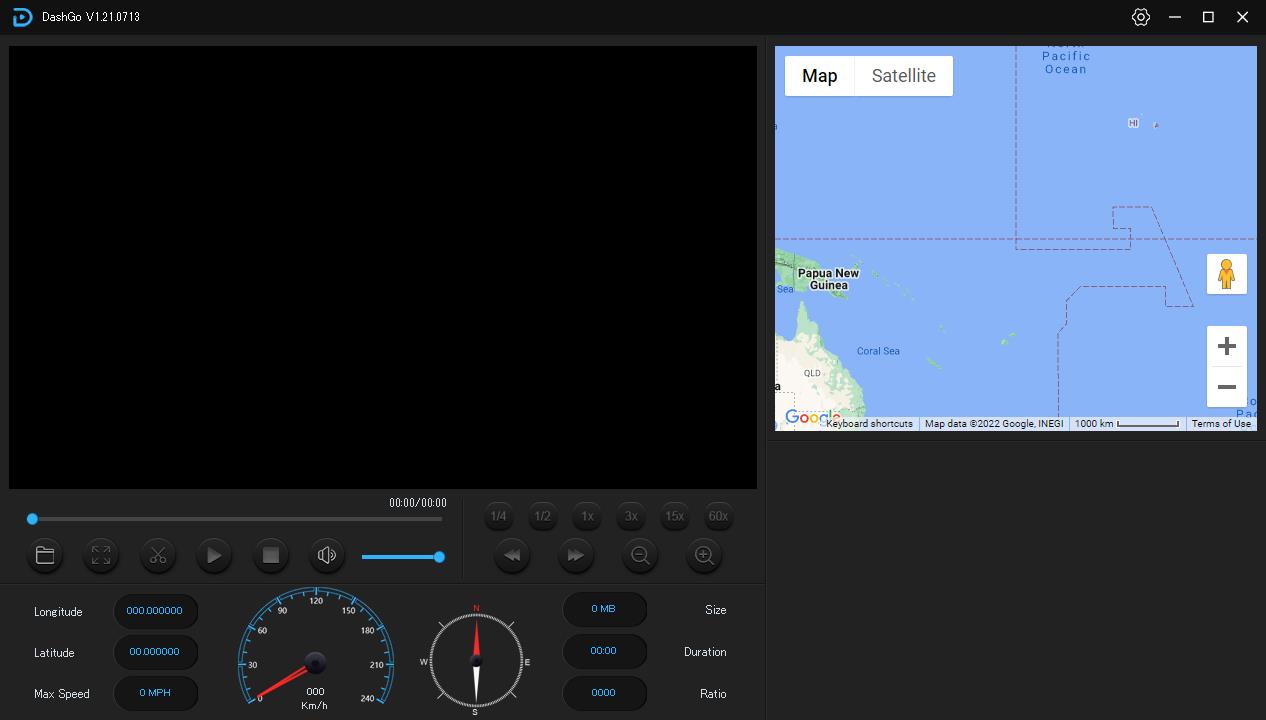 通常のアプリ起動は、デスクトップに作成された「DashGo」のショートカット・アイコンから起動できる。  |